📋 目录
1. 软件概述
影库管家(VideoButler)是一款专为视频爱好者设计的本地视频管理软件,结合AI技术提供快速导入、自动分类、智能标签生成、元数据刮削、局域网分享等功能。无论是个人收藏还是家庭共享,影库管家都能让您的视频管理更简单、更高效。
软件采用本地存储架构,所有数据保存在您的本地设备上,确保隐私安全。同时支持接入多种AI大模型API,实现智能分类、标签生成、语义搜索等高级功能。
核心价值
- 一站式管理:视频、图片、文章、演员信息统一管理,无需多个软件切换
- 智能自动化:AI驱动的自动分类、标签生成、演员识别,大幅减少手动整理工作
- 隐私优先:数据本地存储,支持文件隐藏加密,保护您的私人内容
- 多端访问:内置Web服务器,局域网内手机、平板、电视等设备均可访问
- 灵活扩展:支持多种AI平台API接入,可根据需求选择不同服务商
1.1 主要功能特色
🎬 视频管理
支持主流视频格式(MP4、AVI、MKV、MOV等),提供批量导入、分类管理、标签管理、智能搜索、封面生成、剧集管理等功能。支持视频文件隐藏保护隐私,自动获取视频时长和分辨率信息。
🖼️ 图片管理
图片批量导入、相似图片搜索、图集管理、图片分类等功能。支持多种图片格式,智能识别重复图片。
📝 文章管理
支持创建和管理文章内容,支持从微博、X(Twitter)、YouTube等平台采集内容,自动下载图片和视频到本地。
👤 演员识别
基于AI人脸识别技术,自动识别视频中的演员。支持批量导入演员信息,通过演员图片搜索相关视频,人脸数据智能缓存。
🌐 局域网访问
内置Web服务器,支持局域网内其他设备(手机、平板、电视、电脑)通过浏览器访问您的媒体库,支持密码保护。
🤖 AI智能功能
集成多种AI功能:基于文件名的自动分类、智能标签生成、视觉分类、刮削数据自动翻译、语义搜索等。支持接入硅基流动、DeepSeek等多种AI平台API。
📡 数据刮削
支持StashDB、JAVStash、PMV Stash等第三方元数据刮削器,自动获取视频标题、演员、封面、标签、简介等详细信息。支持电影元数据刮削。
📥 视频采集
支持苹果CMS资源站API采集,可将远程视频信息采集到本地,支持视频下载到本地存储,智能分类绑定,增量采集。
🔍 语义搜索
基于AI Embedding技术的语义搜索功能,理解自然语言搜索意图,即使没有精确关键词也能找到相关内容。视频和文章共用一套语义搜索系统。
🤖 Telegram Bot
支持配置Telegram Bot,在Telegram中转发视频或图片到Bot,自动下载并保存发布到文章中,实现移动端快速采集。
🔒 隐私保护
支持视频文件隐藏(重命名为.dat并隐藏)、软件启动密码、网页访问密码、本地数据存储,全方位保护您的隐私安全。
📋 播放列表
支持创建和管理播放列表,将多个视频组织成播放列表,便于连续播放和内容组织。
1.2 系统要求
- 操作系统:Windows 10/11 (64位)
- 内存:8GB以上(推荐16GB)
- 存储:至少12GB可用空间
- 显卡:支持NVIDIA GPU可开启AI加速功能(可选)
- 网络:联网状态下可使用AI API和数据刮削功能
1.3 技术架构
- 本地优先:所有数据存储在本地数据库,无需联网也能使用基础功能
- AI云端:AI功能通过API调用云端大模型,无需本地显卡也能使用
- Web服务:内置HTTP服务器,支持局域网多设备访问
- 跨平台兼容:Web界面支持各种设备的浏览器访问
快速开始教程
以下是软件的快速上手步骤。建议先完成基础配置、分类管理和视频导入,确保软件正常运行。注意:软件启动时需要注册码(机器码和注册码)。如果未注册,请在主页左上角“获取注册码”弹窗中填写机器码和注册码进行验证。
- 基础配置(左侧导航:基础配置)
- 打开软件,进入“基础配置”页面。
- AI大模型API型配置:
- 接口地址:填写AI大模型的API地址(如默认 https://api.siliconflow.cn/v1 ),你也可以填写其他平台的。
没有账号可以先点击链接注册,里面有14元免费额度点击注册 - 模型名称:填写模型名称(如 deepseek-ai/DeepSeek-V3.2 )用于基于文件名分类,字幕翻译等。
- 视觉模型: 填写视觉模型名称(如 Qwen/Qwen2.5-VL-32B-Instruct )。或者千问3.5 用于视觉分类
- temperature:设置模型温度参数(默认 0.4,范围 0-1,值越高生成越随机)。
- apikey:填写API密钥(可点击“打开注册硅基链接”注册获取,登陆后左侧 "API 密钥"-"新建API 密钥")。
- 点击“测试”按钮验证配置是否有效。如果测试成功,显示“测试成功!”。
注意:此配置用于自动生成标签(tag)和分类、翻译刮削数据等任务。如果不配置,相关AI任务将无法运行。 - 接口地址:填写AI大模型的API地址(如默认 https://api.siliconflow.cn/v1 ),你也可以填写其他平台的。
- StashDB元数据刮削器配置(第三方):
- 在 https://docs.stashapp.cc/metadata-sources/stash-box-instances/ 申请,JAVStash 需要加入 Discord 获取邀请码, 其他的邀请码在链接里面
- 点击“添加配置”,输入 GraphQL Endpoint(API 地址,如 https://stashdb.org/graphql )和 API key(从 StashDB 官网申请)。
- 支持多个配置,点击“测试”验证每个配置的有效性。
- 注意:支持 JAVStash、PMV Stash、StashDB,但不支持 ThePornDB。需要科学上网。
- 元数据刮削器配置的邀请码
JAVStash
32addee3-9604-4e0f-a41c-7d8507342540
PMV Stash
07ead09e-3c50-46db-87d0-5afadf7ab413
StashDB
8a161d1d-1027-4ffa-afc3-ef55abbafb28
注意:此配置用于刮削视频元数据(如标题、演员、封面)。如果不配置,刮削任务将失败。邀请码为网上公开的,如果失效请自行申请。 -
电影刮削:
- 电影文件名必须要和真实的电影名称一样,比如:赎罪.mp4
- 任务配置:
- 开启生成视频封面:启用后,自动为视频生成封面图(保存为视频同目录、同文件名.picu)。
- 视频截取第几秒:设置封面截取时间(默认 3 秒)。
注意:刮削视频元数据和自动生成tag和分类不能同时运行,可能造成数据覆盖(AI生成的tag会覆盖和刮削)。建议先启用“刮削视频元数据”运行完成,然后再启用“开启自动生成tag和分类”。注意:任务配置修改后,点击“保存配置”生效。任务在后台运行,可在主页查看状态。 - 点击页面右上角“保存配置”保存所有更改。
- 分类管理(左侧导航:分类管理)
- 进入“分类管理”页面。
- 点击“添加分类”按钮。
- 输入分类名称(如“动作片”),选择分类类型(视频)。
- 点击“立即创建”添加。
- 重复添加多个分类(如“喜剧”、“科幻”等)。
注意:必须先创建分类! AI自动生成标签和分类任务会读取这些分类列表,根据视频标题匹配最合适的分类。如果没有分类,AI任务将无法生成分类。 AI分类默认基于文件名称进行匹配。如果视频是无意义的名称(如MD5哈希、随机字符等),将无法通过标题匹配分类。
视频视觉分类功能 当视频文件名无意义导致分类失败时,您可以开启"视频分类失败后使用视觉模型分类"功能:
开启后,系统将通过大模型API对视频截图进行视觉分析,智能判断视频内容并匹配分类
注意:这将消耗您的API调用额度(token),根据视频时长和截图数量产生相应费用
无需本地显卡,纯云端API处理
配置方法
在"AI大模型API配置"区域填写支持视觉的模型名称(如 gpt-4o、qwen-vl-max、qwen3.5 等),保存后即可启用视觉分类功能。 - 导入视频(左侧导航:导入视频)
- 进入“导入视频”页面。添加视频文件夹卡片。
- 在“文件夹”输入框填写视频文件夹路径(如 F:\video)。
- 点击“获取数据”加载文件夹下所有视频文件列表(支持 mp4、avi 等常见格式)。
- 配置选项:
- 隐藏视频文件:启用后,将视频文件重命名为随机 .dat 文件并隐藏(备份原始信息)。运行原理:生成随机文件名,加密备份原始路径和扩展名,隐藏文件以保护隐私。
- 标题包含文件夹名称:启用后,视频标题包括子文件夹名(如 c:/蜡笔小新/1.mp4 导入后名称是 "蜡笔小新_1" 包含了文件夹名称)。
- 文件自动重命名:启用后,自动替换文件名中的禁止字符(如 ! * ' 等)为 “-”。
- 跳过最小文件(MB):设置最小文件大小(默认 1 MB),小于此值的文件跳过导入。
- 点击“发布”将视频导入数据库。过程显示进度条和日志(成功/失败/已存在)。
- 导入后,软件会自动触发开启的任务(如生成封面、tag 等)。
注意:导入前确保文件夹路径正确,无特殊字符(特殊字符可能导致问题)。隐藏文件启用后,视频文件在文件管理器中不可见,但软件可正常播放。已添加文件夹可在下方列表修改或删除(删除会还原隐藏文件并移除数据库记录)。如果启用隐藏文件,导入后视频路径变为 .dat 文件,但原始文件信息备份在同目录 .backup 文件中。软件里面移除文件夹时会自动还原文件显示和原始名称。导入跳过已存在视频(基于路径检查)。要恢复单个视频,直接在视频库,删除视频就会回复视频文件名。- 添加剧集
- 通过“添加剧集”卡片导入电视剧。软件扫描输入根文件夹的所有子文件夹,以最底层包含视频的文件夹名称作为剧集名,其内视频文件为剧集。
-
案例:
根:输入的文件夹
├── 海绵宝宝
│ ├── 第一集.mkv
│ └── 第二集.mkv
- 添加采集接口
- 查看具体采集设置》》
支持苹果cms采集api采集视频到本地,支持下载视频到本地,如果需要下载视频,请先在--基础配置--采集视频下载目录--设置视频保存本地的目录,否则会下载失败,你可以百度“影视采集资源集站” 查找资源站api ,只支持苹果cms接口和带m3u8 详细地址的视频采集
完成以上步骤后,进入“视频列表”查看导入的视频。软件会根据任务配置自动处理视频(可在主页监控任务状态)。如果任务未运行,重启软件或等待后台调度。
2. 安装与首次启动
2.1 安装步骤
- 下载软件压缩包并解压到非中文路径目录
- 如遇到运行问题,请先安装
VC_redist.x64-14.38.33135.exe运行库 - 双击
影库管家.exe启动软件
2.2 注册激活
- 软件首次启动会显示"获取注册码"提示
- 点击"获取注册码"按钮查看购买信息
- 购买后获得注册码,在弹出界面中输入注册码,注册码一台电脑一个注册码,重装系统后点击购买不会付费。
- 点击"确定"完成激活
2.3 首次配置
- 激活成功后进入主界面
- 点击左侧菜单"基础配置"
- 配置API端口和网页端口(默认值通常无需修改)
- 根据需要设置软件密码
- 点击"保存配置"
3. 基础配置
基础配置是软件正常运行的关键,包括端口设置、AI配置、任务管理、数据目录等。正确配置这些选项可以确保软件各项功能正常使用。
3.1 基本配置项
| 配置项 | 说明 | 默认值 |
|---|---|---|
| API端口 | 软件内部API服务端口,用于软件内部通信 | 8060 |
| 网页端口 | Web访问服务端口,用于局域网网页访问 | 8050 |
| 软件密码 | 软件启动保护密码,设置后网页访问也需要密码 | 无 |
端口配置说明
- API端口:软件内部API服务使用的端口,一般情况下无需修改。如果提示端口被占用,可以修改为其他未被占用的端口(如8061、8062等)。
- 网页端口:局域网Web访问服务使用的端口,其他设备通过此端口访问您的媒体库。如果提示端口被占用,可以修改为其他未被占用的端口(如8051、8052等)。
- 注意事项:API端口和网页端口不能设置为相同的值,否则会导致服务启动失败。
软件密码设置
- 在"软件密码"输入框中输入您想要设置的密码
- 点击"保存配置"保存设置
- 重启软件使密码生效
- 设置密码后,网页访问时需要先输入密码才能查看内容
3.2 AI大模型配置
软件支持接入外部AI API进行自动分类、标签生成、字幕翻译等功能。配置AI大模型API后,可以使用以下功能:
- 根据视频标题自动生成分类和标签
- 刮削数据自动翻译为中文
- 字幕生成后的翻译
- 智能内容分析
配置步骤
- 接口地址:填写AI大模型的API地址
- 默认推荐:https://api.siliconflow.cn/v1
- 支持其他OpenAI兼容的API接口
- 模型名称:填写用于文本处理的模型名称
- 推荐:deepseek-ai/DeepSeek-V3
- 或其他支持中文的模型
- 视觉模型:填写用于图像识别的模型名称
- 推荐:Qwen/Qwen2.5-VL-32B-Instruct
- 用于视频分类失败后的视觉分类
- temperature:设置模型温度参数(默认0.4,范围0-1)
- 值越低,输出越确定、保守
- 值越高,输出越随机、有创意
- apikey:填写API密钥
- 点击"打开注册硅基链接"可快速注册获取
- 注册后登录,在左侧"API密钥"-"新建API密钥"创建
- 点击"测试"按钮验证配置是否有效
3.3 StashDB元数据刮削器配置
StashDB是第三方元数据数据库,用于刮削视频详细信息(标题、演员、标签、封面、简介等)。
配置步骤
- 访问 StashDB官网 申请账号
- 在软件中点击"添加配置"
- 输入GraphQL Endpoint(API地址,如 https://stashdb.org/graphql)
- 输入API Key(从StashDB官网获取)
- 点击"测试"验证配置有效性
- 支持添加多个刮削源配置
公开邀请码
| 平台 | 邀请码 |
|---|---|
| JAVStash | 2c0c63ec-4cda-49d4-b16d-55a1deaf7c0b |
| PMV Stash | 07ead09e-3c50-46db-87d0-5afadf7ab413 |
| StashDB | 3790610a-4bb6-4463-b334-2406dd940120 |
3.4 任务配置
在任务配置区域可以开启或关闭各种自动处理功能。任务在后台运行,可在主页查看任务状态。
基础任务
| 任务名称 | 说明 |
|---|---|
| 开机启动 | 软件随系统启动自动运行 |
| 生成视频封面 | 自动为导入的视频生成封面图(保存为视频同目录、同文件名.picu) |
| 视频截取第几秒 | 设置封面截取时间(默认3秒) |
| 获取视频时长和分辨率 | 自动分析视频元数据 |
AI增强任务
| 任务名称 | 说明 | 依赖条件 |
|---|---|---|
| 自动生成tag和分类 | 使用AI根据视频标题生成分类和标签 | 需配置AI大模型API |
| 视频识别演员 | 使用人脸识别技术自动识别视频中的演员 | 需先在演员库添加演员 |
| 刮削视频元数据 | 从网络数据库获取视频详细信息 | 需配置StashDB |
| 视频分类失败后使用视觉模型分类 | 标题分类失败后使用视觉模型分析视频内容 | 需配置视觉模型API |
3.5 语义搜索配置
语义搜索功能基于AI技术,能够理解搜索意图,即使你没有提到具体的关键词,也能找到相关内容。视频和文章共用一套语义搜索配置。
配置参数
| 配置项 | 说明 | 推荐值 |
|---|---|---|
| 语义搜索开关 | 开启或关闭语义搜索功能 | 开启 |
| Embedding接口地址 | Embedding API的服务地址 | https://api.siliconflow.cn/v1 |
| Embedding模型名称 | 用于生成向量表示的模型 | Qwen/Qwen3-Embedding-8B |
| Embedding API Key | 调用API的认证密钥 | 从服务商获取 |
配置步骤
- 开启"语义搜索"开关
- 填写Embedding接口地址(可与AI大模型共用同一平台)
- 填写Embedding模型名称(推荐使用中文效果好的模型)
- 填写API Key
- 点击"测试"验证配置
- 点击"开始生成/更新Embedding"为所有内容生成向量数据
3.6 Telegram Bot配置
配置Telegram Bot后,可以在Telegram中转发视频或图片到Bot,Bot会自动下载并保存发布到文章中。
配置参数
| 配置项 | 说明 | 获取方式 |
|---|---|---|
| Bot Token | Telegram Bot的唯一标识 | 从@BotFather获取 |
| 本地端口 | 本地Bot API服务端口 | 默认8085 |
| 下载保存目录 | 下载的媒体文件保存路径 | 手动设置 |
| API ID | Telegram API应用ID | 从my.telegram.org获取 |
| API Hash | Telegram API应用哈希 | 从my.telegram.org获取 |
| 自动启动 | 软件启动时自动开启Bot监听 | 开关选项 |
3.7 数据目录配置
数据目录用于存储各类媒体文件和缓存数据,正确配置是功能正常运行的前提。
配置项说明
| 配置项 | 说明 | 用途 |
|---|---|---|
| 采集视频下载目录 | 采集功能下载的视频保存路径 | 存储从资源站采集的视频 |
| 文章数据目录 | 文章功能媒体文件保存路径 | 存储文章中的图片和视频 |
配置步骤
- 点击对应配置项的选择按钮
- 选择或输入用于存储文件的文件夹路径
- 确保所选目录有足够磁盘空间
- 点击"保存配置"保存设置
3.8 保存配置
完成所有配置后,务必点击页面右上角的"保存配置"按钮保存更改。部分配置(如端口修改)需要重启软件才能生效。
配置生效规则
- 立即生效:AI配置、任务开关、数据目录等
- 重启生效:端口配置、软件密码等
- 后台任务:配置保存后,相关任务会在后台自动运行
4. 视频管理功能
4.1 视频功能概述
影库管家提供完整的本地视频管理解决方案,支持视频导入、分类管理、智能搜索、封面生成、演员识别等功能。
📁 批量导入
支持文件夹批量导入,自动识别视频格式,支持隐藏文件保护隐私
🔍 智能搜索
支持关键词搜索、语义搜索、多维度筛选(分类/标签/演员/时长/评分等)
🎬 剧集管理
支持电视剧/剧集导入,自动识别集数,统一剧集管理
🖼️ 封面管理
自动生成视频封面,支持拖拽上传、图片编辑、封面替换
👤 演员识别
基于AI人脸识别,自动识别视频中的演员,支持图片搜索视频
📡 视频采集
支持苹果CMS接口采集,可下载远程视频到本地
4.2 导入视频
4.2.1 添加视频文件夹
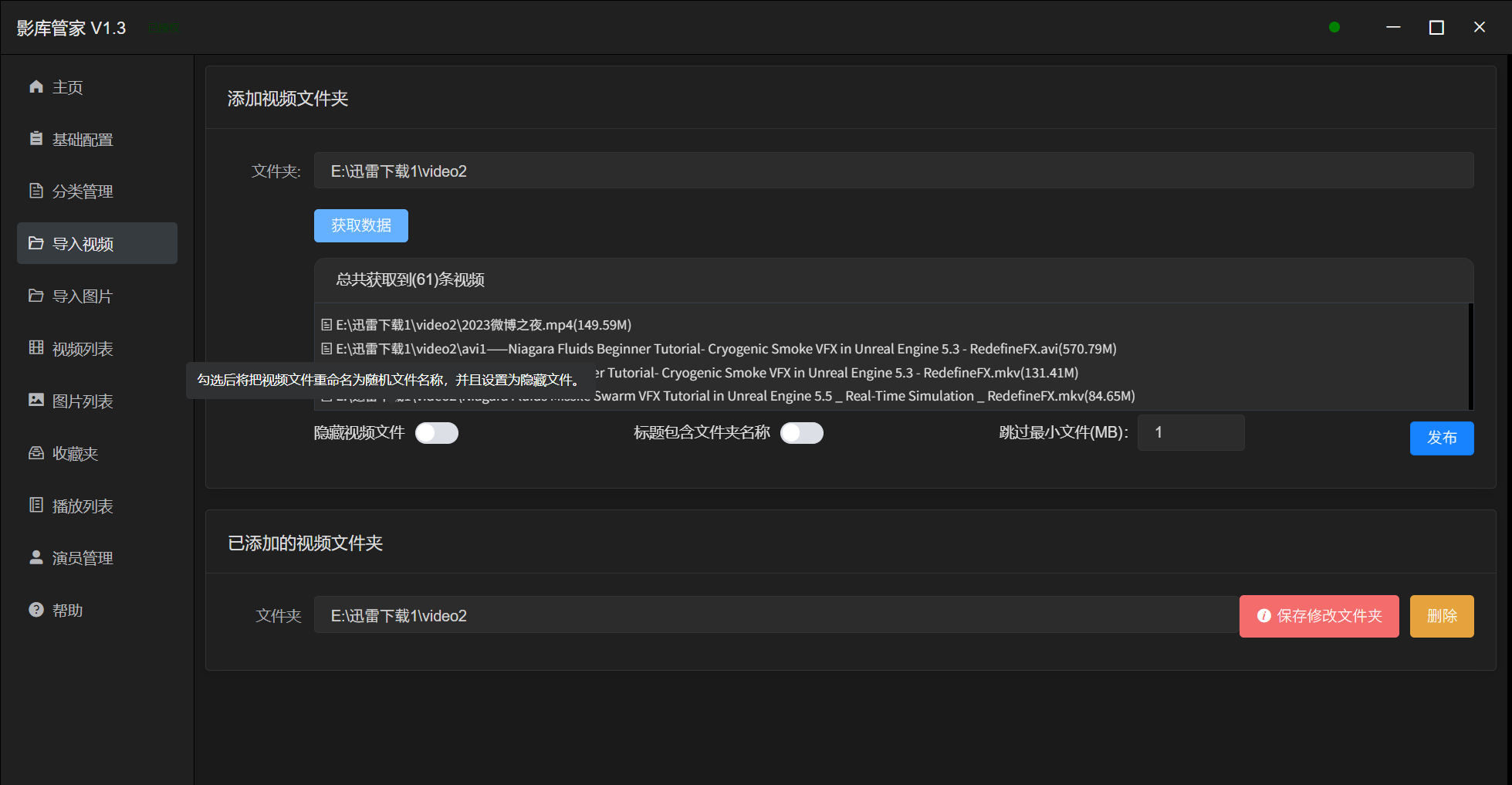
- 点击左侧菜单"导入视频"
- 在"文件夹"输入框中输入视频文件夹路径(如:F:\video),或点击"选择文件夹"按钮浏览选择
- 点击"获取数据"按钮扫描文件夹
- 系统将显示扫描到的视频文件列表(支持 mp4、avi、mkv、mov 等常见格式)
- 和视频同名的 jpg/png 图片会作为视频封面导入
- 根据需要配置导入选项:
- 隐藏视频文件:导入后将视频文件重命名为随机 .dat 扩展名并设为隐藏文件,保护隐私
- 标题包含文件夹名称:视频标题包含父文件夹名称(如 c:/video/坏蛋联盟/1.mp4 导入后标题为"坏蛋联盟_1")
- 文件夹作为分类:将第一级子文件夹名称作为视频分类自动导入(如 /恐怖片/、/战争片/)
- 跳过最小文件(MB):忽略小于指定大小的文件,过滤垃圾文件
- 点击"发布视频"按钮完成导入
4.2.2 文件名规范化
如果文件或文件夹名称包含特殊字符(如 ! * ' ( ) ; : @ & = + $ , / ? # [ ] 等),系统会提示进行重命名:
- 点击"重命名文件夹和文件"按钮
- 系统会自动将特殊字符替换为下划线"_"
- 重命名完成后可正常导入
4.2.3 添加剧集
电视剧/剧集导入采用特殊的文件夹结构识别方式:
- 在"添加剧集"区域输入剧集根文件夹路径
- 软件扫描输入根文件夹的所有子文件夹
- 以最底层包含视频的文件夹名称作为剧集名,其内视频文件为剧集
文件夹结构示例:
                根:输入的文件夹

                ├── 海绵宝宝/

                │   ├── 第一集.mkv

                │   └── 第二集.mkv

                └── 甄嬛传/

                    ├── S01E01.mp4

                    └── S01E02.mp4
4.3 视频列表管理
4.3.1 浏览视频
- 点击左侧菜单"视频列表"进入视频管理界面
- 可选择三种显示模式:
- 默认列表:卡片式布局,显示详细信息
- 竖版封面:电影海报风格,适合电影展示
- 横版封面:横向海报布局,适合剧集展示
- 支持滚动加载或分页浏览(可在基础配置中切换)
- 拖动"显示尺寸"滑块可调整卡片大小
4.3.2 搜索功能
| 搜索方式 | 说明 | 使用场景 |
|---|---|---|
| 关键词搜索 | 输入关键词匹配视频名称、演员、标签 | 知道视频名称或演员时 |
| AI语义搜索 | 输入自然语言描述,AI理解意图返回相关视频 | 记不清具体名称,只记得剧情 |
4.3.3 筛选功能
- 分类筛选:按视频分类过滤(如动作片、喜剧等)
- 标签筛选:按标签分组浏览,支持多标签
- 热门演员:选择特定演员查看相关视频
- 年份筛选:按视频年份过滤
- 视频时长:按时长范围筛选(5分钟/10分钟/20分钟/30分钟/60分钟/180分钟以上)
- 视频来源:筛选本地视频或远程视频
- 评分筛选:按视频评分等级(1-5分)筛选
4.3.4 排序选项
- 发布时间:按视频入库时间排序
- 按硬盘文件创建日期:按视频文件实际创建时间排序
- 按文件名:按视频名称字母顺序排序
- 随机排序:随机打乱视频顺序
- 升序/降序:切换排序方向
- 未观看:只显示未观看过的视频
4.3.5 批量操作
- 批量编辑:点击"批量编辑"按钮,可同时修改多个视频的分类、标签等信息
- 视频去重:点击"视频去重"按钮,系统会检测并显示重复视频供清理
4.4 视频播放
4.4.1 播放视频
- 在视频列表中点击任意视频卡片
- 系统会打开内置播放器窗口
- 播放器支持常用快捷键操作(空格播放/暂停、方向键快进快退等)
- 播放器按 A键,可以快速找到本地视频中当前人物出现过的其他视频(用于演员搜索视频)
4.4.2 视频预览
- 鼠标悬停在视频卡片上可预览视频片段
- 需要开启"生成预览视频"任务才有此功能
- 预览视频为短视频片段,方便快速筛选内容
4.5 视频编辑功能
4.5.1 编辑视频信息
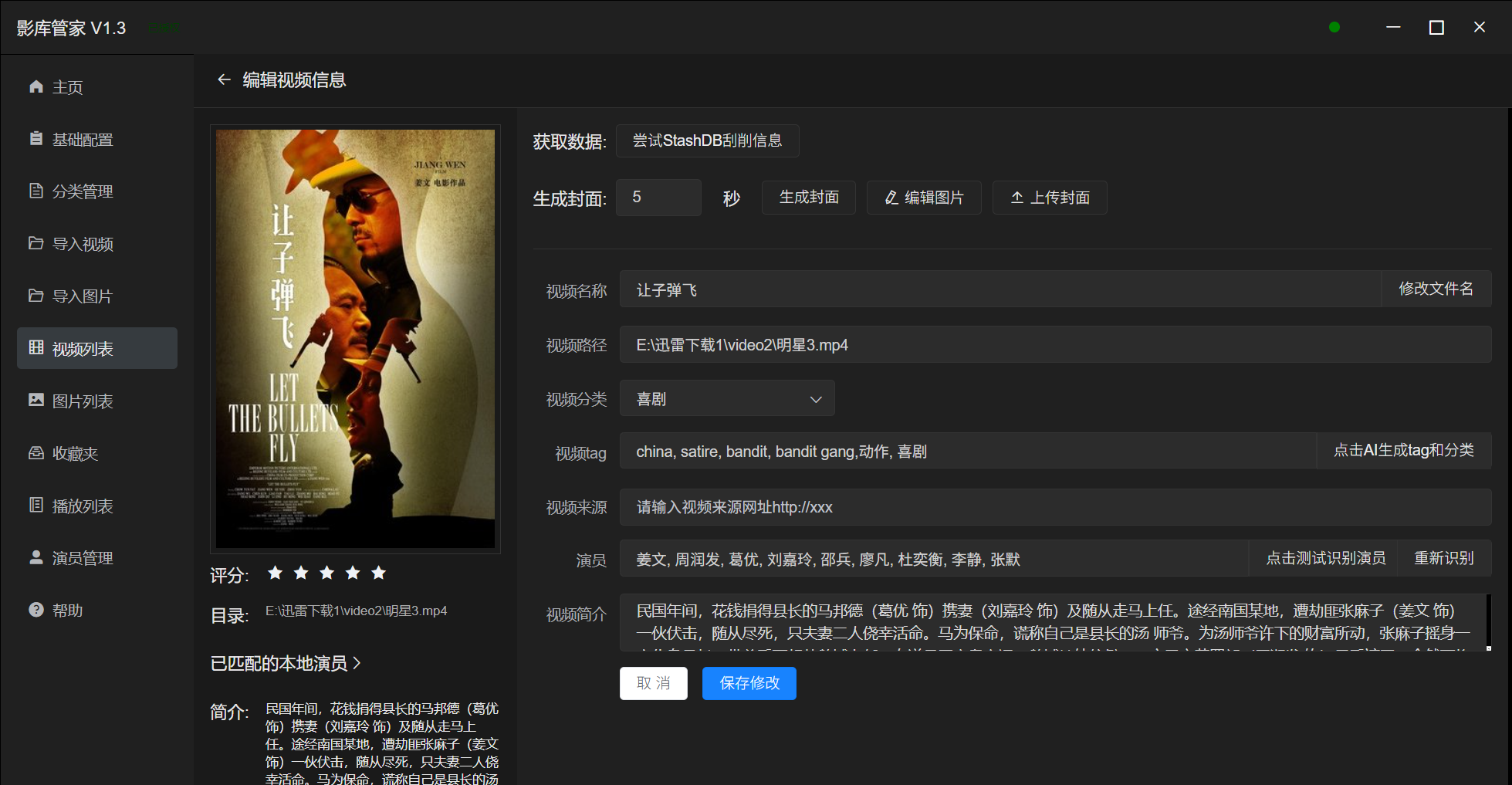
- 在视频卡片上点击"编辑"按钮(或右键菜单选择编辑)
- 进入视频编辑弹窗,可编辑的信息包括:
- 视频名称:修改视频标题,支持修改本地文件名
- 视频路径:本地视频的文件路径
- 年份:设置视频年份
- 视频分类:选择或更改视频所属分类
- 视频tag:添加标签,多个标签用英文逗号分隔
- 视频来源:设置视频来源网址
- 演员:添加演员,用英文逗号分隔
- 视频简介:编辑视频描述内容
- 编辑完成后点击"保存修改"
4.5.2 封面管理
- 拖拽上传封面:直接拖拽图片到封面区域即可上传新封面
- 生成封面:设置截取秒数(默认3秒),点击"生成封面"从视频截取
- 上传封面:点击"上传封面"按钮选择本地图片文件
- 编辑封面:点击"编辑图片"按钮对封面进行裁剪、旋转等编辑
4.5.3 获取网络信息(刮削)
- 尝试刮削信息:点击按钮从配置的StashDB数据库获取视频元数据
- 自定义刮削:输入特定URL地址,调用大模型API刮削该页面信息
- 支持获取标题、演员、标签、封面、简介等信息
- 需要预先配置StashDB API密钥
4.5.4 Embedding管理
- 点击"生成/更新"按钮为当前视频生成语义搜索所需的Embedding向量
- 生成后该视频可被语义搜索功能检索到
4.5.5 演员识别
- 点击测试识别演员:根据已录入的演员库,通过人脸识别识别视频中的演员
- 重新识别:跳过缓存,重新截图识别演员并更新缓存
- 识别结果会显示在"演员"输入框中
- 已匹配的本地演员会显示在左侧演员列表,点击可查看演员详情
4.5.6 AI生成Tag和分类
- 点击"点击AI生成tag和分类"按钮
- 系统调用大模型API根据视频名称智能生成分类和标签
- 需要配置AI大模型API才能使用此功能
4.6 高级功能
4.6.1 字幕生成
- 点击视频卡片上的"字幕"按钮
- 选择视频语言(英语、日语、韩语、中文等,手动设置更准确)
- 点击"生成"添加到字幕生成任务队列
- 字幕生成完成后会自动保存到视频同目录(.srt格式)
4.6.2 视频隐藏与隐私保护
- 导入时选择"隐藏视频文件"选项
- 视频文件会被重命名为随机 .dat 名称并设置为隐藏文件
- 原始文件信息加密备份在同目录 .backup 文件中
- 在视频库删除视频时会自动恢复原始文件名和显示状态
- 即使他人查看文件夹,也无法识别视频内容
4.6.3 下载远程视频
- 对于采集的远程视频,在编辑界面点击"下载视频"按钮
- 视频会下载到基础配置中设置的"采集视频下载目录"
- 下载前请确保已配置好下载文件夹,否则会下载失败
- 可在主页查看下载任务进度
4.6.4 打开视频目录
- 在视频编辑界面,点击"目录"旁边的路径链接
- 系统会自动打开视频所在的文件夹
- 方便快速定位和管理视频文件
4.7 视频管理常见问题
Q: 导入视频后封面没有显示?
- 检查是否开启了"生成视频封面"任务
- 手动在编辑界面点击"生成封面"
- 或上传本地图片作为封面
Q: 视频无法播放?
- 检查视频文件是否存在
- 确认视频格式是否受支持(mp4、avi、mkv等)
- 尝试用其他播放器打开测试文件是否损坏
Q: 演员识别不准确?
- 在基础配置中调整"最小匹配次数"和"最小匹配度"参数
- 确保演员库中有足够清晰的演员照片
- 视频画质越高,识别效果越好
Q: 如何批量修改视频分类?
- 使用"批量编辑"功能
- 勾选需要修改的视频
- 统一设置分类后保存
5. 图片管理功能
5.1 图片导入
5.1.1 导入规则
图片导入支持两种模式:
- 单图导入:直接在根目录的图片文件会被作为单张图片导入
- 图集导入:最底层文件夹会被整体作为图集导入,文件夹名称作为图集标题
5.1.2 导入步骤
- 点击左侧菜单"导入图片"
- 在"文件夹"输入框中输入图片文件夹路径
- 点击"导入数据"扫描图片文件
- 系统会按照导入规则分析文件结构
- 显示导入预览,确认后完成导入
5.1.3 文件夹结构示例
                图片根目录/

                ├── 单张图片1.jpg (作为单图导入)

                ├── 单张图片2.png (作为单图导入)

                ├── 图集A/ (作为图集导入)

                │   ├── 图片1.jpg

                │   ├── 图片2.jpg

                │   └── 图片3.jpg

                └── 图集B/ (作为图集导入)

                    ├── 图片1.jpg

                    └── 图片2.jpg
5.2 图片浏览
5.2.1 显示模式
- 点击左侧菜单"图片列表"进入图片管理界面
- 支持两种显示模式:
- 竖版封面:传统网格布局
- 瀑布流:动态高度瀑布流布局
- 点击右上角按钮可切换显示模式
5.2.2 搜索和筛选
- 关键词搜索:根据图片标题或标签搜索
- 标签筛选:支持多标签组合筛选(AND/OR模式)
- 分类筛选:按图片分类浏览
- 收藏筛选:只显示收藏的图片
- 图集筛选:只显示图集或单图
5. 图片管理功能(续)
5.3 相似图片搜索
5.3.1 基于内容的相似搜索
- 在图片详情页面找到"相似图片"功能
- 系统会基于图片的视觉特征查找相似图片
- 支持按相似度排序显示结果
- 可调整相似度阈值过滤结果
5.3.2 基于人脸的相似搜索
- 开启人脸识别功能后,可根据人脸特征搜索
- 支持搜索包含相同人物的图片
- 识别准确度依赖于演员库的完整性
5.4 图片编辑和处理
5.4.1 编辑图片信息
- 点击图片进入详情页面
- 点击"编辑"按钮进入编辑模式
- 可编辑标题、分类、标签等信息
- 保存后立即生效
5.4.2 自动标签生成
- 开启"自动给图片加标签"任务
- 系统会使用AI分析图片内容生成相关标签
- 需要NVIDIA显卡支持,CPU运行速度较慢
5.5 图片标签管理
5.5.1 标签系统
- 支持多标签分类系统
- 标签可用于快速筛选和组织图片
- 支持标签的增删改查操作
5.5.2 标签筛选模式
- OR模式:包含任一标签的图片都会显示
- AND模式:必须包含所有选中标签的图片才显示
- 可在筛选界面切换模式
文章管理功能
有时候我们遇到喜欢的内容,单独保存图片或者视频,无法满足我们,这时候我们就可以存为文章,这样不仅视频图片存了下来,文本内容也保存了下来。
文章管理功能允许您创建、编辑、删除文章,并支持分类、标签和语义搜索。你可以把你喜欢的微博、头条、小红书、Twitter/X 等其它平台的内容保存到自己本地,这样可以方便我们快速查看,对方删除文章或者被封号就不会影响我们了。
创建文章前请在基础设置里面设置视频或者图片存放本地的文件夹。
文章功能特性
📝 文章创建与编辑
支持手动创建文章,编辑标题、内容、分类、标签等信息
🔍 语义搜索
基于AI理解文章内容的智能搜索,无需精确关键词也能找到相关文章
🌐 网址采集
支持微博、X(Twitter)等平台链接采集,自动下载文字、图片和视频
📺 YouTube下载
直接复制YouTube视频链接,自动下载视频并发布到文章中
🏷️ 分类标签
支持文章分类管理和多标签标记,方便组织和筛选
🤖 Telegram自动发布
配置Telegram Bot后,转发的媒体文件自动发布为文章
文章列表管理
浏览文章
- 点击左侧菜单"文章"进入文章管理界面
- 文章以卡片形式展示,显示标题、封面、分类、标签等信息
- 支持按分类、标签筛选文章
- 支持按时间排序浏览
搜索文章
- 关键词搜索:在搜索框输入关键词,匹配文章标题和内容
- 语义搜索:输入自然语言描述,AI理解意图返回相关文章
创建文章
手动创建
- 在文章页面点击"新建文章"按钮
- 填写文章标题
- 编辑文章内容(支持富文本编辑)
- 选择文章分类
- 添加标签(多个标签用逗号分隔)
- 上传封面图片(可选)
- 点击"保存"完成创建
编辑文章
- 在文章卡片上点击"编辑"按钮
- 修改需要更新的内容
- 点击"保存"更新文章
删除文章
- 在文章卡片上点击"删除"按钮
- 确认删除操作
- 删除文章不会删除关联的媒体文件
文章语义搜索
文章语义搜索功能基于AI技术,能够理解搜索意图,即使你没有提到具体的关键词,也能找到相关内容。
配置语义搜索
- 进入"基础配置"页面
- 找到"语义搜索"配置区域
- 配置Embedding接口地址、模型名称和API Key(与视频语义搜索共用配置)
- 点击"测试"验证配置
- 点击"开始生成/更新Embedding"为所有文章生成向量数据
使用语义搜索
- 在文章页面搜索框输入自然语言描述
- 点击"语义查询"按钮
- 系统返回语义最相关的文章
网址采集发布
支持输入网址直接采集里面的文字、图片和视频,下载到本地然后发布。支持微博、X(Twitter)等平台。
单条采集
- 在文章页面找到"单条采集"功能
- 粘贴微博或X的帖子链接
- 点击"采集"按钮
- 系统自动下载文字、图片和视频
- 编辑并保存为文章
YouTube视频下载
- 在文章页面找到"网址采集发布"功能
- 复制YouTube视频链接
- 粘贴到输入框中
- 点击"采集"按钮
- 系统自动下载视频并创建文章
Cookie配置(用于私密内容)
有些帖子是私密的、需要登录才能看到,或者平台限制了未登录访问。这时需要配置Cookie来模拟登录状态。
获取Cookie步骤
第一步:安装谷歌浏览器(Chrome)
如果你电脑上已经安装了 Chrome 浏览器,可以跳过这一步。如果没有:打开浏览器搜索"谷歌浏览器下载",进入官网 https://www.google.com/chrome/ ,点击下载并安装。
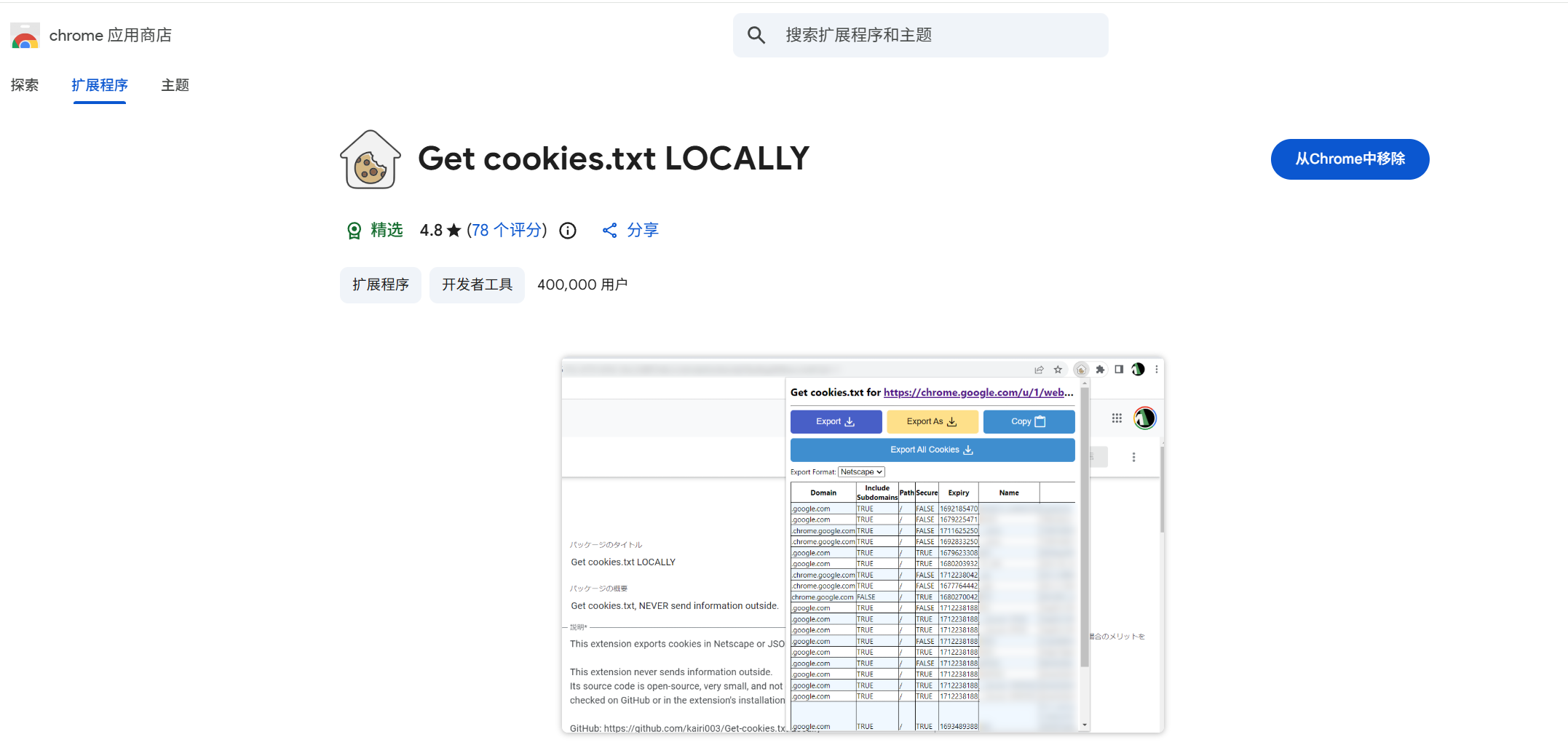
第二步:安装 Chrome 扩展插件 "Get cookies.txt LOCALLY"
- 打开 Chrome 浏览器
- 访问插件页面:https://chromewebstore.google.com/detail/get-cookiestxt-locally/cclelndahbckbenkjhflpdbgdldlbecc
- 点击"添加至 Chrome"按钮
- 在弹出窗口中点击"添加扩展程序"
第三步:登录账号并导出 Cookie
- 打开 Chrome 浏览器,登录你要采集的平台账号(微博或X)
- 保持该网站的标签页打开
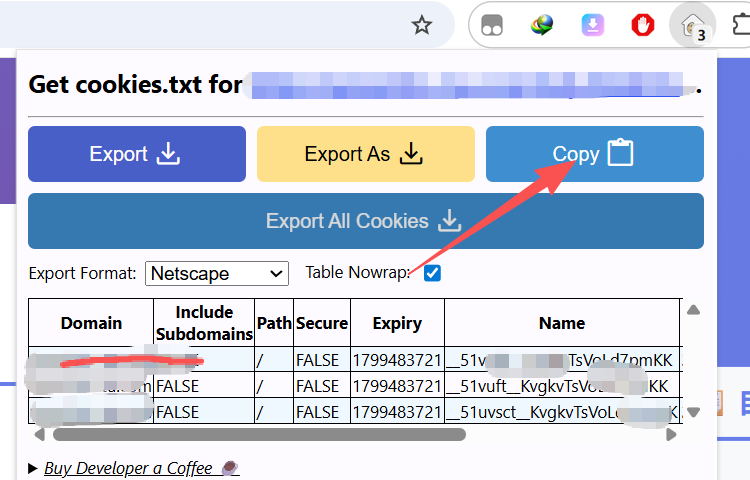
- 点击浏览器右上角的插件图标(Get cookies.txt LOCALLY)
- 插件会显示当前网站的所有 Cookie
- 点击右上角 Copy 按钮复制 Cookie
第四步:在软件中配置 Cookie
- 回到影库管家软件
- 在 Cookie 输入框粘贴复制的 Cookie
- 网站输入框填写对应的网址(weibo.com 或 x.com)
- 点击"保存"按钮
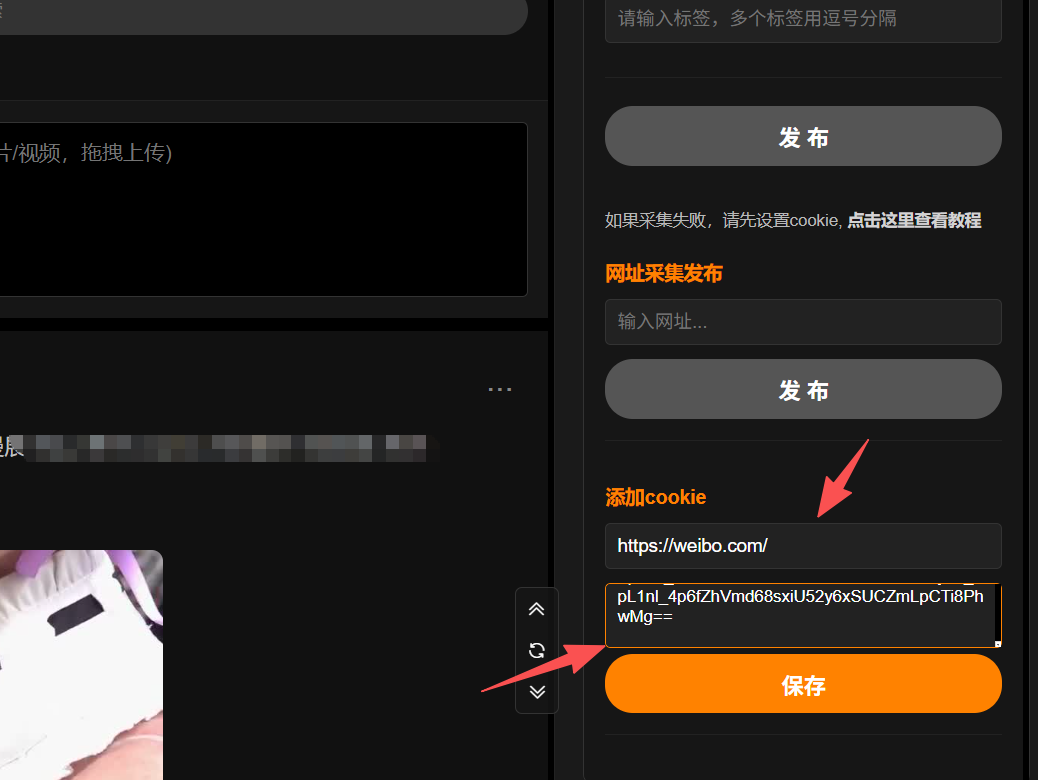
- 如果你要采集微博内容,就在登录微博的页面复制 Cookie
- 如果采集 X 内容,就在登录 X 的页面复制
- Cookie 有时效性(几天或几周后可能失效),失效了就重新登录并重新导出
文章数据目录配置
在使用文章功能前,需要先配置文章数据目录:
- 进入"基础配置"页面
- 找到"文章数据目录"配置项
- 选择或输入用于存储文章媒体文件的文件夹路径
- 点击"保存配置"
网页访问密码保护
为了保护您的文章隐私,软件支持为网页访问添加密码保护。网页访问密码与软件密码保持一致。
设置网页访问密码
- 进入"基础配置"页面
- 找到"软件密码"配置项
- 输入您想要设置的密码
- 点击"保存配置"
- 重启软件使设置生效
访问效果
- 设置密码后,通过网页访问时需要先输入密码
- 密码验证通过后才能查看文章和其他内容
- 局域网内其他设备访问同样需要密码
常见问题
Q: 采集失败怎么办?
- 检查网络连接是否正常
- 确认链接是否正确且可访问
- 如果是私密内容,需要配置Cookie
- 检查文章数据目录是否已配置且有写入权限
Q: YouTube下载失败?
- 确认网络可以访问YouTube
- 检查文章数据目录磁盘空间是否充足
- 部分视频可能因版权限制无法下载
Q: 语义搜索没有结果?
- 检查语义搜索配置是否正确
- 确认已经生成过文章Embedding
- 尝试用更简单的关键词搜索
Q: 文章中的图片/视频无法显示?
- 检查文章数据目录是否存在
- 确认媒体文件是否完整下载
- 检查文件权限设置
7. 演员管理功能
6.1 添加演员
6.1.1 手动添加演员
- 点击左侧菜单"演员管理"
- 在右侧演员列表区域点击"添加"按钮
- 填写演员基本信息:
- 姓名(必填)
- 国籍
- 身体数据(胸围、腰围、臀围)
- 个人简介
- 上传演员照片
- 点击"确定"保存
6.1.2 批量导入演员
- 准备演员照片文件夹,结构如下:
                        演员根目录/

                        ├── 演员A名称/

                        │   ├── 演员A_照片1.jpg

                        │   ├── 演员A_照片2.jpg

                        │   └── ...

                        ├── 演员B名称/

                        │   ├── 演员B_照片1.jpg

                        │   └── ...
- 在"导入演员头像"区域输入文件夹路径
- 点击"导入"按钮开始批量导入
- 系统会自动为每个演员创建档案
6.2 演员识别功能
6.2.1 配置识别参数
在基础配置中可调整识别参数:
| 参数 | 说明 | 建议值 |
|---|---|---|
| 视频截图数量 | 每个视频最多截取多少张图进行识别 | 100 |
| 最小匹配次数 | 人物最少出现几次才判定识别成功 | 2-5 |
| 最小匹配度 | 匹配度阈值,越大要求越严格 | 0.5 |
6.2.2 自动识别
- 识别前请先在演员管理添加演员,只会识别演员库里面的演员,视频里出现的所有演员不管在不在视频库都会缓存下来,方便下次快速识别和通过演员图片搜索视频
- 开启"视频识别演员"任务后自动运行
- 系统会自动分析所有新导入的视频
- 识别结果会更新到视频的演员信息中
6.2.3 手动识别
- 在视频编辑界面点击"识别演员"按钮
- 系统会截取视频帧进行分析
- 显示识别结果,可手动确认或修改
- 点击"保存"更新视频信息
6.3 演员信息管理
6.3.1 查看演员详情
- 在演员列表中点击演员头像
- 进入演员详情页面,显示:
- 演员基本信息
- 个人简介
- 相关视频列表
- 可直接播放相关视频
6.3.2 编辑演员信息
- 在演员列表中点击"编辑"按钮
- 可修改演员的所有信息
- 支持更换演员头像
- 保存后立即生效
6.4 人脸搜索功能
6.4.1 图片搜索视频
- 在演员管理页面上传待识别图片
- 系统会自动分析图片中的人脸
- 显示识别结果和匹配的演员
- 显示包含该人物的相关视频
6.4.2 人脸数据缓存
- 系统会缓存视频中识别到的人脸数据
- 用于快速搜索和匹配
- 即使未在演员库中的人物也会被缓存
8. 视频采集
7.1 功能介绍
视频采集功能支持从苹果CMS资源站API采集视频信息到本地软件,支持以下特性:
📡 苹果CMS接口
支持标准的苹果CMS采集API接口,兼容市面上绝大多数影视资源站
⬇️ 视频下载
支持将远程视频下载到本地存储,节省带宽并便于管理
🏷️ 智能分类
支持将远程视频分类与本地分类绑定,自动归类整理
🔄 增量采集
智能增量采集,只采集新增内容,避免重复采集
7.2 准备工作
- 点击左侧菜单"基础配置"
- 找到"采集视频下载目录"配置项
- 点击选择按钮,设置视频保存到本地的目录路径
- (可选)找到"缓存采集视频封面图"选项,根据需要开启
- 点击"保存配置"按钮保存设置
7.3 添加采集接口
- 点击左侧菜单"导入视频"
- 滚动页面找到"添加采集接口"区域
- 在输入框中填写苹果CMS资源站的API地址
- 注意:只需填写域名,不要填写完整的接口路径
- 例如填写:
http://www.xxxx.com而不是http://www.xxxx.com/api.php/provide/vod/ - 点击"添加采集"按钮完成添加
您可以百度搜索"影视采集资源站"或"苹果CMS采集"找到可用的资源站,通常资源站会提供API地址(域名格式)。
7.4 采集接口管理
添加采集接口后,您可以在接口列表中进行以下操作:
7.4.1 启用/停用接口
- 每个采集接口默认是启用状态
- 取消勾选"启用采集接口"复选框可停止该接口的采集任务
- 勾选则启用采集
7.4.2 绑定分类(重要)
为了使采集的视频能够正确归类到您的本地分类中,需要进行分类绑定操作:
- 点击接口旁边的"绑定分类"按钮
- 在弹出的绑定窗口中,左侧显示远程资源站的视频分类
- 点击每一行的"绑定"按钮
- 在弹出的本地分类选择框中,选择对应的本地分类
- 绑定完成后,点击"生成绑定"保存设置
7.4.3 自动绑定功能
软件提供两种自动绑定方式,方便快捷:
- 自动绑定:自动将远程分类名称与本地分类名称相同的进行绑定(如远程"电视剧"对应本地"电视剧")
- 自动绑定并创建分类:在自动绑定的基础上,如果本地不存在对应分类,会自动创建新分类
7.4.4 删除采集接口
7.5 开始采集
完成以上配置后,采集任务将根据以下规则自动运行:
- 自动采集:接口启用后,软件会自动按照设定的间隔进行采集
- 增量采集:首次采集后,后续采集只会获取新增的视频内容
- 全量采集:如果超过7天未采集,系统会自动执行一次全量采集
7.6 全局控制
如果您需要暂时停止所有采集任务,可以:
- 进入"基础配置"页面
- 找到"任务管理"区域
- 关闭"开启采集任务"开关
7.7 常见问题
Q1: 采集失败怎么办?
- 检查网络连接是否正常
- 确认采集接口地址是否正确(只需域名)
- 确认资源站是否在维护或已停止服务
Q2: 视频下载失败怎么办?
- 确认已在基础配置中设置"采集视频下载目录"
- 检查下载目录所在磁盘空间是否充足
- 确认远程视频链接是否有效(有些资源可能已失效)
Q3: 采集的视频如何分类?
- 必须先在"分类管理"中创建本地分类
- 然后使用"绑定分类"功能将远程分类与本地分类对应
- 或使用"自动绑定并创建分类"功能一键完成
Q4: 采集很慢怎么办?
- 首次采集会比较慢(需要全量采集),请耐心等待
- 后续增量采集会快很多
- 可以在基础配置中调整采集间隔
9. 播放列表管理
7.1 创建播放列表
7.1.1 新建播放列表
- 点击左侧菜单"播放列表"
- 点击"新建列表"按钮
- 输入播放列表名称
- 点击"创建"完成
7.1.2 编辑播放列表
- 在播放列表项目上点击编辑按钮
- 可修改播放列表名称
- 可设置播放列表封面
7.2 管理播放列表内容
7.2.1 添加视频到播放列表
- 在视频列表中点击视频的"添加"按钮
- 在弹出的播放列表选择界面中选择目标列表
- 点击确认添加到播放列表
7.2.2 从播放列表移除视频
- 在播放列表视图中点击视频的删除按钮
- 确认移除操作
- 视频从播放列表移除但不会删除原文件
7.3 播放列表功能
7.3.1 播放列表预览
- 播放列表显示前4个视频的缩略图
- 鼠标悬停可预览视频内容
- 显示播放列表视频总数
10. 语义搜索功能
9.1 功能概述
语义搜索是一种基于自然语言理解的搜索技术,它超越了传统的关键词匹配方式。传统搜索只能匹配文件名中包含的关键词,而语义搜索能够理解搜索意图,即使你没有提到具体的剧名、演员或关键词,也能找到相关内容。
🔍 智能理解
支持自然语言搜索,如"主角被背叛后复仇的爽剧",系统能理解你的搜索意图
🎯 精准匹配
基于AI embedding技术,将视频标题简介转换为向量,实现深层语义匹配
⚡ 快速响应
预先生成视频向量库,搜索时直接计算相似度,响应速度快
🔄 持续优化
支持增量更新,新导入视频自动生成embedding,无需手动操作
9.2 配置步骤
9.2.1 进入配置页面
- 打开影库管家软件
- 点击左侧菜单"基础配置"
- 找到"语义搜索"配置区域
9.2.2 配置参数说明
| 配置项 | 说明 | 示例值 |
|---|---|---|
| 语义搜索开关 | 开启或关闭语义搜索功能 | 开启 |
| Embedding接口地址 | Embedding API的服务地址 | https://api.siliconflow.cn/v1 |
| Embedding模型名称 | 用于生成向量表示的模型名称 | Qwen/Qwen3-Embedding-8B |
| Embedding API Key | 调用API的认证密钥 | sk-xxxxx |
9.2.3 获取API配置
- 推荐使用硅基流动平台(SiliconFlow)
- 访问 硅基流动注册链接 注册账号
- 新用户有14元免费额度可供试用
- 注册后进入控制台,创建API Key
- 复制API Key填入配置中
- 模型名称建议使用:
Qwen/Qwen3-Embedding-8B(中文效果好)
9.2.4 测试配置
- 填完所有配置后
- 点击"测试"按钮验证配置是否正确
- 如果显示"测试成功",说明配置正确
- 如果测试失败,请检查API Key和接口地址是否正确
9.3 生成Embedding
9.3.1 首次生成
- 配置完成后,在语义搜索区域点击
- "开始生成/更新Embedding"按钮
- 系统会开始为所有视频生成向量表示
- 进度和状态会显示在下方
- 等待生成完成(视频数量越多时间越长)
- 首次生成可能需要较长时间,建议在空闲时进行
- 生成过程中可以正常使用软件其他功能
- 如果中途关闭软件,下次进入时会自动继续
9.3.2 重新生成
- 如果需要清空现有数据重新生成
- 点击"重新生成Embedding"按钮
- 此操作会删除所有已生成的向量数据
- 然后重新为所有视频生成embedding
9.3.3 增量更新
- 新导入的视频会自动添加到向量库
- 无需手动触发生成
- 系统会在后台自动处理
9.4 使用教程
9.4.1 基础搜索
- 进入"视频列表"页面
- 在搜索框中输入自然语言描述
- 点击"语义查询"按钮(普通搜索旁边)
- 系统会返回语义最相关的结果
9.4.2 搜索示例
| 搜索关键词 | 可能找到的内容 |
|---|---|
| 主角被背叛后复仇的爽剧 | 黑暗荣耀、顶楼等复仇题材剧集 |
| 甜甜的恋爱故事 | 浪漫爱情剧、甜宠剧 |
| 恐怖悬疑片 | 悬疑剧、恐怖片、推理剧 |
| 搞笑综艺节目 | 喜剧综艺、搞笑节目 |
| 关于篮球的运动视频 | NBA比赛、篮球教学视频 |
9.4.3 筛选结合使用
- 语义搜索结果可以继续使用分类、标签等筛选
- 先进行语义搜索,再使用左侧筛选栏进一步缩小范围
- 支持多种筛选条件组合使用
9.5 注意事项
- API费用:使用外部API会消耗额度,请关注账户余额
- 首次使用:必须先配置API并生成embedding后才能使用搜索
- 网络要求:语义搜索需要联网调用API,离线无法使用
- 搜索质量:embedding质量依赖于视频的标题、简介、演员等元数据,建议先完善视频信息
- 模型选择:建议使用专门的中文embedding模型(如bge系列),英文效果好
- 向量库大小:视频越多,存储的向量数据越大,首次生成耗时越长
9.6 常见问题
Q: 语义搜索没有结果?
- 检查是否开启了语义搜索开关
- 确认已经生成过embedding
- 检查API配置是否正确
- 尝试用更简单的关键词搜索
Q: 搜索结果不准确?
- 完善视频的标题、简介、演员等元数据
- 尝试不同的搜索表述
- 可以考虑重新生成embedding
- 调整搜索关键词的具体程度
Q: 生成embedding很慢?
- 首次生成需要处理所有视频,耗时较长
- 检查网络连接是否稳定
- API响应速度取决于服务商
- 可以分批生成,不用一次完成
Q: API调用失败?
- 检查API Key是否有效
- 确认接口地址格式正确
- 检查账户余额是否充足
- 确认网络可以访问API服务商
11. Telegram Bot 配置
10.1 功能概述
Telegram Bot 功能允许您通过 Telegram 机器人自动接收和下载媒体文件。当您或他人向 Bot 发送图片、视频等媒体消息时,软件会自动下载这些文件并保存到指定目录,同时可以自动发布到文章系统。
📥 自动下载
自动监听并下载 Telegram 消息中的图片、视频等媒体文件
🤖 Bot 交互
支持通过 Telegram Bot 命令进行交互
📝 自动发布
下载的媒体文件可自动发布到文章系统,方便内容管理
🔔 实时监听
软件启动后自动监听消息,无需手动操作
10.2 配置步骤
10.2.1 第一步:创建 Telegram Bot
- 在 Telegram 应用中搜索 @BotFather(Telegram 官方的机器人管理工具)
- 开始与 @BotFather 对话,发送
/newbot命令创建新机器人 - 按照提示输入机器人名称(如:影库管家下载bot)
- 输入机器人用户名(必须以 bot 结尾,如:my_media_helper_bot)
- 创建成功后,@BotFather 会发送一条消息,其中包含 Bot Token(格式如:
123456789:ABCdefGHIjklMNOpqrsTUVwxyz) - 复制并保存好这个 Token,后续配置需要使用
10.2.2 第二步:获取 API ID 和 API Hash
- 访问 my.telegram.org
- 使用您的 Telegram 账号登录(输入手机号并验证验证码)
- 登录后点击 "API development tools"
- 在 "Create new application" 区域填写应用信息:
- App title:应用名称(如:VideoButler)
- Short name:短名称(如:videobutler)
- URL:可以填写软件官网或留空
- Platform:选择 Desktop
- Description:应用描述(可选)
- 点击 "Create application" 创建应用
- 创建成功后,页面会显示 api_id(数字)和 api_hash(字符串)
- 复制并保存这两个值,后续配置需要使用
10.2.3 第三步:在软件中配置 Telegram Bot
- 打开影库管家软件,进入 "基础配置" 页面
- 找到 "Telegram Bot 配置" 区域
- 填写以下配置项:
配置项 说明 示例值 Bot Token 从 @BotFather 获取的机器人令牌 123456789:ABCdefGHIjklMNOpqrsTUVwxyz 本地端口 本地 Bot API 服务端口(默认 8085) 8085 下载保存目录 下载的媒体文件保存路径 F:\TelegramDownloads API ID 从 my.telegram.org 获取的应用 ID 12345678 API Hash 从 my.telegram.org 获取的应用哈希 a1b2c3d4e5f6g7h8i9j0k1l2m3n4o5p6 - 配置完成后,点击 "保存配置" 按钮保存设置
10.2.4 第四步:启用自动启动
- 在 Telegram Bot 配置区域找到 "自动启动" 开关
- 将开关切换为 "启用" 状态
- 再次点击 "保存配置" 按钮使设置生效
- 启用后,软件启动时会自动启动 Telegram Bot 监听服务
10.3 使用教程
10.3.1 启动 Bot 监听
- 确保 Telegram Bot 配置已保存
- 如果启用了"自动启动",软件启动时会自动开启监听
- 首次启动时,软件会自动启动本地 Bot API 服务
- 可以在主页任务状态区域查看 Bot 运行状态
10.3.2 使用 Bot 接收媒体
- 在 Telegram 中搜索您创建的 Bot 用户名(如 @my_media_helper_bot)
- 开始与 Bot 对话,
- 现在您可以:
- 直接发送图片或视频给 Bot
- 转发其他聊天中的媒体消息给 Bot
- 发送包含媒体的群组或频道消息给 Bot
- 软件会自动下载这些媒体文件到配置的保存目录
10.3.3 查看下载的文件
- 文件也会自动发布到文章系统
- 在软件的"文章"页面可以查看和管理这些内容
10.4 配置参数详解
| 配置项 | 必填 | 说明 |
|---|---|---|
| Bot Token | 是 | Telegram Bot 的唯一标识和访问密钥,从 @BotFather 获取 |
| 本地端口 | 否 | 本地 Bot API 服务监听的端口号,默认 8085,确保该端口未被其他程序占用 |
| 下载保存目录 | 是 | 下载的媒体文件保存的本地路径,需要有足够的磁盘空间 |
| API ID | 是 | Telegram API 的应用 ID,用于访问 Telegram 服务 |
| API Hash | 是 | Telegram API 的应用哈希,与 API ID 配对使用 |
| 自动启动 | 否 | 启用后软件启动时自动开启 Telegram Bot 监听服务 |
10.5 网络代理说明(重要)
Telegram Bot 使用本地 Bot API 服务器与 Telegram 服务器通信。该进程的代理参数仅用于 webhook 请求,无法用于连接 Telegram API。因此必须通过 TUN 模式(全局代理)来确保本地服务器能够访问 Telegram 服务。
TUN 模式设置方法
- v2rayN 用户:
- 打开 v2rayN 软件
- 在任务栏图标右键菜单中选择"启用 TUN 模式"
- 或在主界面找到 TUN 模式开关并启用
- Clash 用户:
- 打开 Clash 客户端
- 在设置中开启 TUN 模式
- 选择"系统代理"或"TUN 模式"
- sing-box 用户:
- 在配置中启用 TUN 入站
- 确保系统 DNS 设置正确
替代方案(如果无法使用 TUN 模式)
如果 TUN 模式流量消耗过快,可以尝试以下替代方案:
方案一:使用 Proxifier(推荐)
- 下载并安装 Proxifier(第三方代理工具)
- 配置代理规则,仅将
tel.exe进程的流量通过代理 - 这样只有 Telegram Bot 相关的流量会走代理,其他应用不受影响
- Proxifier 官网:https://www.proxifier.com/
方案二:使用 Netch(开源免费,推荐)
- Netch 是一款开源的游戏加速器,支持进程代理
- 可以单独为 tel.exe 设置代理规则
- GitHub:https://github.com/netchx/netch
Netch 详细配置步骤
- 下载并安装 Netch
- 访问 GitHub 发布页:https://github.com/netchx/netch/releases
- 下载最新版本的
Netch.7z或Netch.zip - 解压到任意目录(无需安装,绿色软件)
- 运行
Netch.exe
- 添加代理服务器
- 点击主界面的"服务器"菜单 → "添加"
- 选择您的代理类型(如 Shadowsocks、VMess、Trojan 等)
- 填写服务器地址、端口、密码/UUID 等信息
- 点击"确定"保存
- 或者直接从剪贴板导入订阅链接
- 创建进程代理模式
- 点击主界面的"模式"菜单 → "创建进程模式"
- 在弹出的窗口中填写:
- 模式名称:
Telegram Bot(任意名称) - 选择进程:点击"扫描"或直接输入进程名
- 进程名填写:
tel.exe - 点击"添加"将 tel.exe 加入列表
- 模式名称:
- 点击"保存"创建模式
- 启动代理
- 在主界面选择刚才添加的服务器
- 在"模式"下拉框中选择刚创建的"Telegram Bot"模式
- 点击"启动"按钮
- 等待状态栏显示"已启动"
- 验证代理是否生效
- 启动影库管家软件
- 开启 Telegram Bot 功能
- 在 Telegram 中向 Bot 发送消息测试
- 如果 Bot 能正常接收消息,说明代理配置成功
- 可以创建多个模式,为不同应用设置不同的代理规则
- 支持绕过局域网和中国大陆地址,减少不必要的流量消耗
- 可以设置开机自启动,保持代理持续运行
- 如果 tel.exe 已经在运行,需要先停止再启动 Netch,或重启影库管家软件
方案三:使用 SSTap(已停更,但可用)
- SSTap 支持进程级别的代理
- 可以单独为 tel.exe 配置代理规则
- 使用进程级代理工具(如 Proxifier)只代理 tel.exe,避免全局代理消耗过多流量
- 在 Telegram 中设置只监听特定的聊天或频道,减少不必要的消息处理
- 限制下载文件大小,避免下载过大的视频文件
10.6 常见问题
Q: Bot 无法启动或连接失败?
- 检查 Bot Token 是否正确,确保是从 @BotFather 获取的有效 Token
- 确认 API ID 和 API Hash 是否正确配对
- 检查本地端口是否被其他程序占用,可以尝试更换端口
- 检查网络代理:确保已开启 TUN 模式或使用 Proxifier 等进程代理工具代理 tel.exe
- 检查防火墙设置,确保 tel.exe 可以访问网络
Q: 文件下载失败?
- 检查"下载保存目录"是否存在且有写入权限
- 确认磁盘空间是否充足
- 检查文件路径是否包含特殊字符
- 查看软件日志获取详细错误信息
Q: 无法自动发布到文章?
- 确保已在基础配置中设置"文章数据目录"
- 检查文章数据目录是否存在且有写入权限
- 确认下载的媒体文件格式是否受支持
Q: 如何停止 Bot 监听?
- 关闭"自动启动"开关并保存配置
- 重启软件后 Bot 将不再自动启动
- 或者直接关闭软件,Bot 服务会随软件关闭而停止
Q: 可以同时使用多个 Bot 吗?
- 单个软件实例只支持配置一个 Telegram Bot
- 多客户端方案:如果您需要在多个设备或群组中使用不同的 Bot,可以在不同的软件客户端中分别配置不同的 Bot Token
- 每个软件客户端独立运行,互不干扰,可以实现多个 Bot 同时监听不同的 Telegram 账号或群组
- 如果需要更换当前 Bot,只需修改配置中的 Bot Token 并保存即可
10.7 注意事项
- 隐私安全:Bot Token 和 API 密钥是敏感信息,请勿分享给他人
- 存储空间:下载大量媒体文件会占用磁盘空间,请定期清理
- 网络要求(重要):使用 Telegram Bot 需要代理支持,推荐使用 TUN 模式或进程级代理工具(如 Proxifier)只代理 tel.exe
- 端口占用:确保配置的本地端口未被其他程序使用
- 文件权限:确保下载保存目录有写入权限
12. 高级功能
11.1 局域网访问
11.1.1 启动Web服务
- 在主页点击"运行"按钮启动服务
- 服务启动成功后按钮变为"运行中"
- 在"浏览器网址"区域查看访问地址
- 点击"浏览器打开链接"可直接访问
11.1.2 局域网设备访问
- 其他设备使用相同的IP地址和端口访问
- 支持手机、平板、其他电脑访问
- 提供完整的Web播放功能,注意网页播放只支持MP4、Ogg、WebM等网页支持的视频格式
11.2 数据刮削功能
11.2.1 配置StashDB
- 在基础配置中找到"StashDB元数据刮削器配置",只能刮削本地视频
- 输入GraphQL Endpoint地址
- 输入API Key
- 点击"测试"验证配置
- 支持添加多个刮削源
11.2.2 自动刮削
- 开启"刮削视频元数据"任务
- 系统会自动获取视频的详细信息
- 包括标题、演员、标签、封面、简介等
- 支持翻译刮削内容为中文
11.3 推荐系统
11.3.1 智能推荐算法
- 基于用户观看历史推荐相似视频
- 结合收藏记录和评分数据
- 使用TF-IDF算法分析内容相似度
11.3.2 推荐列表
- 在视频列表顶部显示推荐视频
- 推荐理由包括"与X部基础视频相似"
11.4.1 配置备份
- 软件配置存储在原件运行目录db文件中
- 软件升级或者移到其他地方请先备份db目录,重装软件后可恢复原有配置
13. 常见问题解答
12.1 安装和启动问题
Q: 软件无法启动或卡在加载界面
- 确保软件目录路径不包含中文字符
- 安装VC_redist.x64-14.38.33135.exe运行库
- 以管理员权限运行软件
- 检查防火墙和杀毒软件设置
Q: 提示端口被占用
- 在基础配置中修改API端口和网页端口
- 选择未被占用的端口号
- 重启软件使配置生效
12.2 功能使用问题
Q: 人脸识别准确率低
- 提高演员照片质量(清晰、正面、单人)
- 调整识别参数(匹配度阈值)
- 增加演员照片数量(多角度)
- 使用高质量视频进行识别
Q: AI功能无法使用
- 检查AI API配置是否正确
- 验证API Key是否有效
- 确保网络连接正常
- 检查API额度是否充足
Q: 软件运行缓慢
- 由于大多数任务都是本地运行,视频截图,生成预览视频,人脸提取,视觉识别都是比较耗资源的任务。
- 先一个一个任务跑
- 关闭不必要的后台任务
- 升级电脑硬件配置
Q: CPU使用率过高
- 开启GPU加速功能(需NVIDIA显卡)
- 关闭暂时不需要的功能
Q: 没有生成封面
- 检查基本设置,是否开启开了生成封面,开启后需要重启生效
Q: 网页打不开,修改端口无效
- 在基础配置中修改API端口和网页端口,不能一样
- 端口是否被占用
- 是否在同一个局域网下面
- 在主页-点运行中按钮- 停止服务,等几秒重启下服务-或者从其软件
- 修改端口无效,需要重启动软件
Q: 如何保护隐私
- 使用视频隐藏功能
- 设置软件密码保护
- 定期备份重要数据
Q: 忘记软件密码
- 删除软件运行目录下的pwd文件
- 重启软件即可重置密码
- 重新设置新密码
Q: 重新下载后注册码不见了
- 如果是扫码购买的用户,直接点击购买回生成新的注册码,不会二次扣费。
- 如果是微信转账购买用户,联系客服重新生成。
12.3 注册码相关问题
Q: 如何获取注册码?
- 打开软件,在左上角点击"获取注册码"按钮
- 在弹出的窗口中会显示您的机器码
- 点击"立即购买注册码"按钮,支付 99 元即可获取注册码
- 支付完成后,系统会自动生成注册码并显示在页面中
- 将注册码填入"注册码"输入框,点击"确定"即可完成激活
- 一台电脑对应一个注册码,永久使用,无限免费更新
Q: 重装系统后注册码还能用吗?
- 重装系统后机器码可能会发生变化
- 如果是扫码购买的用户,直接点击"立即购买注册码"按钮,系统会生成新的注册码,不会二次扣费
- 如果是微信转账购买的用户,请联系客服,提供新的机器码,客服会为您重新生成注册码
- 建议购买时保留好订单信息,方便后续查询
Q: 能不能多台机器使用同一个注册码?
- 不可以,注册码采用一机一码的授权方式
- 每台电脑的机器码都是唯一的,注册码与机器码绑定
- 一个注册码只能在一台电脑上使用
- 如果需要在多台电脑上使用,需要为每台电脑单独购买注册码
- 每台电脑仅需 99 元,永久使用,无限免费更新
Q: 更换硬件后注册码会失效吗?
- 更换部分硬件(如内存、硬盘)通常不会影响机器码
- 如果更换了主板或CPU等核心硬件,机器码可能会发生变化
- 机器码变化后,原注册码将无法使用
- 扫码购买用户可直接重新获取新注册码(不扣费)
- 微信转账用户请联系客服重新生成
Q: 注册码丢失了怎么办?
- 如果是扫码购买,点击"立即购买注册码"按钮即可查看历史注册码或生成新注册码
- 如果是微信转账购买,请联系客服,提供机器码查询历史注册码
- 建议将注册码保存在安全的地方,如密码管理器或云笔记
Q: 软件提示"注册码无效"怎么办?
- 检查注册码是否输入正确,注意区分大小写和数字0与字母O
- 确认当前机器码与购买时提供的机器码是否一致
- 如果机器码发生变化,需要重新获取对应新机器码的注册码
- 如仍有问题,请联系客服协助解决
Q: 购买后多久能收到注册码?
- 扫码支付是自动化的,支付完成后立即显示注册码
- 无需等待,即买即用
感谢使用影库管家 VideoButler
希望这款软件能够帮助您更好地管理和欣赏您的多媒体内容。
如有任何问题或建议,欢迎联系我们。